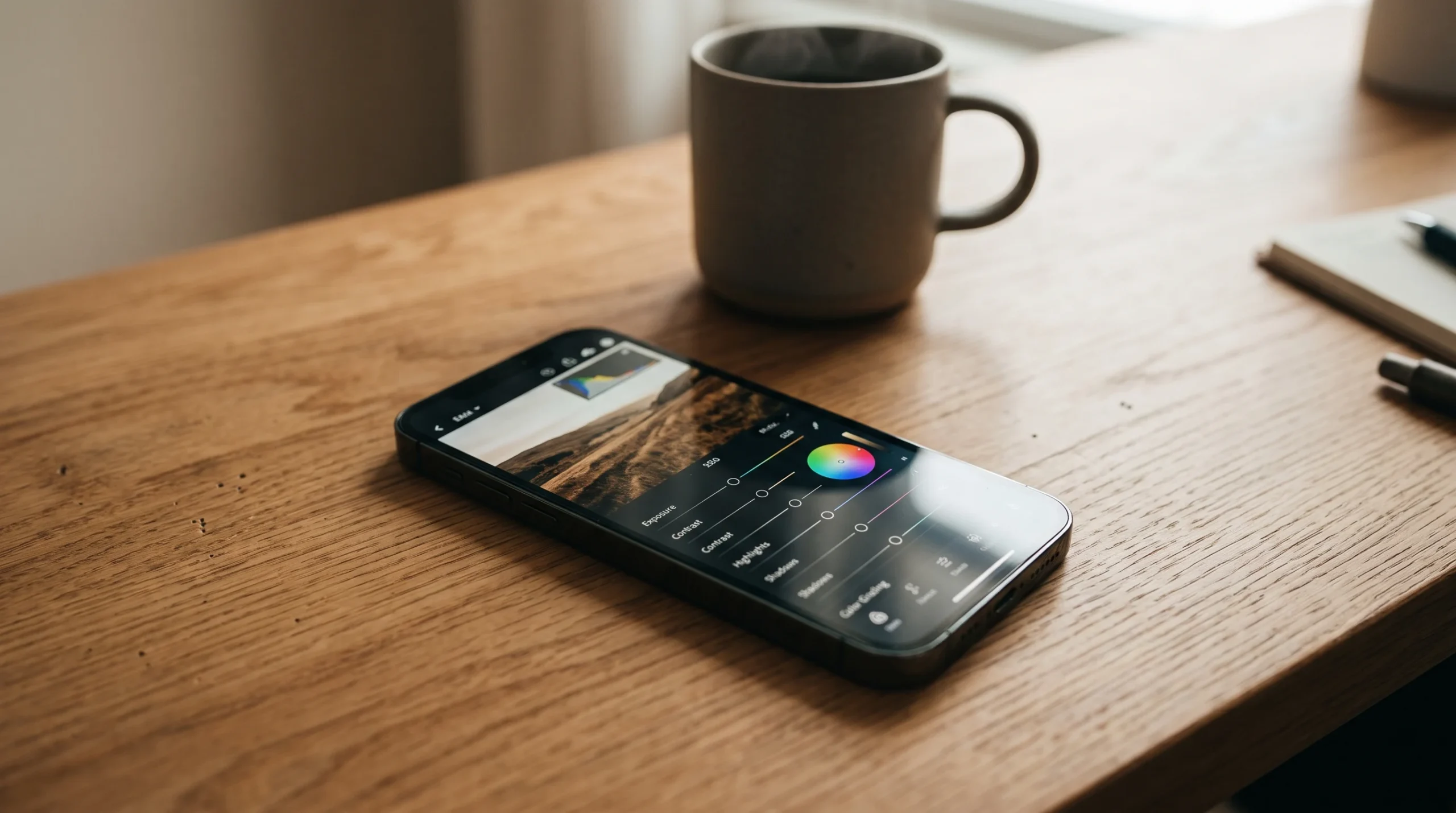
ادیت عکس با اسنپسید روشی ساده، سریع و حرفهای برای اصلاح نور، تنظیم رنگ و رتوش دقیق تصاویر با استفاده از گوشی هوشمند بدون نیاز به کامپیوتر است؛ برنامهای قدرتمند و رایگان که امکانات پیشرفته آتلیهای را مستقیماً روی صفحه موبایل در دسترس همگان قرار میدهد.
امروزه ثبت یک عکس خام تنها نیمی از مسیر تولید محتوای بصری است و نیمه سرنوشتساز دیگر در اتاق تاریک دیجیتال رقم میخورد. در واقع، حتی پیشرفتهترین دوربینهای عکاسی نیز تصاویری با نور تخت ثبت میکنند که برای جلب توجه مخاطبان نیازمند پردازش رنگی هستند. بنابراین تسلط بر ابزارهای ویرایش موبایلی، مهارتی ضروری برای صاحبان کسبوکارهای اینترنتی، عکاسان و تولیدکنندگان محتوا به شمار میآید. در این راهنمای جامع، صفر تا صد ویرایش تصاویر تجاری و شخصی در این اپلیکیشن کاربردی را گامبهگام بررسی میکنیم.
نخستین مرحله در فرایند ویرایش، برقراری تعادل میان نقاط تاریک و روشن تصویر است. ابزار Tune Image ستون فقرات تنظیمات پایهای به شمار میرود و بیش از هفت شاخص کلیدی را در اختیارتان میگذارد.
ابتدا با انگشت روی تصویر به سمت بالا یا پایین بکشید تا منوی پارامترها نمایان شود. شاخص روشنایی (Brightness) را تنها در صورتی تغییر دهید که عکس به طور کلی دچار کمبود نور باشد. برای نجات بافتهای سوخته در نواحی پرنور، شاخص Highlights را کمی به سمت چپ حرکت دهید تا جزئیات پنهانشده بازگردند. به عنوان مثال، در عکاسی از یک محصول سفید یا نقرهای، کاهش هایلایت مانع از محو شدن خطوط کالا میشود.
همچنین ابزار Shadows نقشی حیاتی در روشن کردن بخشهای تاریک بدون ایجاد نویز ایفا میکند. افزایش هوشمندانه سایهها در کنار افزودن اندکی کنتراست (Contrast)، تصویری پویا و با عمق بصری بالا پدید میآورد. در جریان اجرای ادیت عکس با اسنپسید، استفاده ظریف از این اهرمها مانع از مصنوعی شدن عکسهای روزمره میشود.
رنگها پیامآور حس و حال برند شما هستند و وجود تهرنگهای ناخواسته زرد یا آبی، حس غیرحرفهای بودن را به بیننده القا میکند. ابزار White Balance به شما امکان میدهد رنگها را به واقعیت محیط نزدیک سازید.
گزینه قطرهچکان را لمس کنید و آن را روی بخشی از تصویر که ذاتاً سفید یا خاکستری خنثی است (مانند کاغذ، دیوار یا برچسب کالا) قرار دهید. نرمافزار به صورت خودکار دمای رنگ (Temperature) و تهرنگ (Tint) را محاسبه و تنظیم مینماید.
علاوه بر این، برای تصاویر صبحگاهی یا محصولات چرمی، افزودن اندکی گرمای رنگی دلنشین است؛ در حالی که برای زیورآلات و تجهیزات الکترونیکی، رنگهای خنثی و خنک اعتماد بیشتری جلب میکنند. یادگیری این ظرافتها بخشی بنیادین از مسیر تسلط بر ادیت عکس با اسنپسید محسوب میشود.
پیشنهاد ویژه: برای دریافت پریستهای آماده و شرکت در وبینار دوهفته یکبار خلق درآمد با محتوای هوش مصنوعی و موبایل، همین حالا در خبرنامه سایت تصویرپرداز عضو شوید.
بزرگترین مزیت این اپلیکیشن نسبت به سایر برنامههای موبایلی، توانایی اعمال تغییرات روی بخشهای مشخص بدون دستکاری کل تصویر است. ابزار Selective بر پایه فناوری نقاط کنترل (Control Points) کار میکند.
کافی است علامت بعلاوه را بزنید و نقطه مورد نظر را روی سوژه اصلی لمس کنید. با جمع یا باز کردن دو انگشت، دایره نفوذ ابزار را مشخص نمایید. اکنون میتوانید تنها روشنایی، کنتراست، اشباع رنگ یا ساختار همان بخش را تغییر دهید. به عنوان مثال، اگر صورت مدل یا بدنه محصول در سایه افتاده است، فقط همان ناحیه را روشن سازید بدون اینکه آسمان یا پسزمینه بسوزد.
همچنین ابزار Brush مانند یک قلممو به شما اجازه میدهد نوردهی، گرما یا غلظت رنگ را با لمس انگشت روی بخشهای دلخواه نقاشی کنید. تسلط بر ویرایش موضعی، ارزش نهایی ادیت عکس با اسنپسید را در نگاه کارفرما چندین برابر بالا میبرد. راهنمای کاربردی این قابلیتها در راهنمای رسمی اسنپسید نیز با جزئیات تشریح شده است.
ابزار Curves قلب تپنده تنظیمات پیشرفته رنگ در دنیای تصویر است. این ابزار به شما امکان میدهد سایهها، میانیها و هایلایتها را به صورت مستقل در کانالهای نوری RGB هدایت کنید.
برای ایجاد ظاهر سینمایی (Cinematic Look)، نقطه پایین سمت چپ منحنی روشنایی را کمی بالا بیاورید تا سیاهیهای مطلق به رنگ دودی مات (Matte Black) تبدیل شوند. سپس یک منحنی ملایم S شکل روی کانال اصلی رسم کنید تا کنتراست فیلمهای سینمایی قدیمی بازسازی شود.
از سوی دیگر، در کانال رنگی قرمز، آبی و سبز میتوانید تهرنگهای ترکیبی بینظیری خلق نمایید. به عنوان مثال، اضافه کردن رنگ فیروزهای به سایهها و رنگ نارنجی به هایلایتها (سبک پرطرفدار Teal & Orange)، جذابیت اکسپلوری فوقالعادهای به عکسهای کاتالوگ میبخشد. در سرفصلهای فصل ۵ از دوره عکاس AI فرمولهای عددی این منحنیها به تفکیک روی پروژههای واقعی تدریس شدهاند.
هیچ چیز به اندازه لکههای غبار، سیمهای زائد برق یا خطوخش روی محصول، یک عکس تبلیغاتی را بیارزش نمیکند. ابزار Healing مانند یک پاککن جادویی عمل میکند.
عکس را تا جای ممکن بزرگنمایی (Zoom) کنید تا کنترل دقیقتری روی لبهها داشته باشید. سپس به آرامی روی لکه یا شیء زائد ضربه بزنید. الگوریتم هوشمند برنامه، بافتهای مجاور را تحلیل کرده و لکه را بدون به جا گذاشتن رد جایگزین مینماید. برای اشیاء بزرگتر، کار را در چند مرحله و با ضربههای پیاپی انجام دهید تا بافت تصویر تار و کدر نشود. این تکنیک سریع، پایه و اساس تمیزکاری در ادیت عکس با اسنپسید است.
شفافیت بافت کالا (Texture) احساس کیفیت متریال را به خریدار القا میکند. در ابزار Details با دو گزینه Structure و Sharpening روبهرو هستید.
گزینه Structure بافتهای ریز و برجستگیهای خطوط را تفکیک میکند. در عکاسی از چوب، چرم، پارچه یا سنگ، بالا بردن ملایم ساختار باعث زنده شدن تصویر میشود؛ اما مراقب باشید در عکاسی چهره یا پوست از این شاخص استفاده نکنید. گزینه Sharpening نیز وضوح لبهها را تقویت میسازد. برای جلوگیری از پدیدار شدن دانههای نویز دیجیتال، همواره شارپنس را زیر عدد ۲۰ نگه دارید تا خروجی نهایی کاملاً نرم و چشمنواز بماند.
پس از اتمام مراحل ادیت، شیوه ذخیرهسازی تصویر نقشی بنیادین در حفظ کیفیت آن ایفا میکند. به منوی تنظیمات اصلی برنامه بروید و فرمت ذخیرهسازی را روی کیفیت ۱۰۰٪ با فرمت JPG تنظیم کنید.
هنگام اشتراکگذاری در اینستاگرام، برنامه به صورت پیشفرض حجم فایلها را فشرده میکند. بنابراین ذخیره فایل با بالاترین رزولوشن ممکن از مات شدن عکس در فید شبکههای اجتماعی جلوگیری به عمل میآورد. با رعایت این چارچوبهای فنی، نتیجه زحمات شما در پروژه ادیت عکس با اسنپسید بالاترین بازدهی را رقم خواهد زد.
بله، این نرمافزار تحت مالکیت گوگل بوده و تمام امکانات پیشرفته آن بدون پرداخت هزینه یا تبلیغات مزاحم در دسترس است.