آموزش ابزار Curves در اسنپسید کلید طلایی تسلط بر نور، کنتراست، سایههای مخملی و ساخت پالتهای رنگی سینمایی در اپلیکیشن رایگان اسنپسید (Snapseed) روی گوشی هوشمند است؛ ابزاری حرفهای که دقیقترین امکانات اصلاح رنگ نرمافزارهای فتوشاپ و لایتروم را بدون نیاز به کامپیوتر، مستقیماً در اختیار عکاسان موبایل و تولیدکنندگان محتوا قرار میدهد.
بسیاری از کاربران هنگام باز کردن برنامه اسنپسید، به محض دیدن خط مورب و نمودار ابزار منحنیها (Curves) سردرگم میشوند و آن را میبندند. در حالی که تفاوت اصلی یک عکس کدر و معمولی موبایل با یک پوستر تبلیغاتی یا قاب سینمایی، دقیقاً در همین یک خط نهفته است. با یادگیری منطق ساده این نمودار، میتوانید در کمتر از ده ثانیه سیاهیهای تصویر را مات کنید، درخشش کالا را افزایش دهید و تهرنگهای آبی و طلایی سینمایی بسازید. در این راهنمای جامع، گامبهگام با تمام کانالها و فرمولهای کاربردی این ابزار آشنا میشوید.
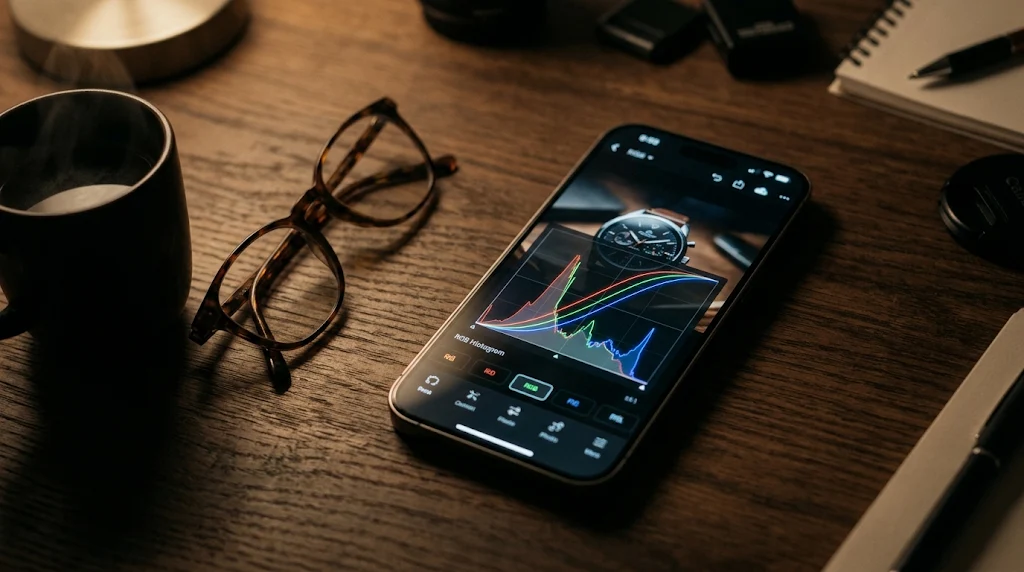
وقتی از بخش ابزارها (Tools) گزینه منحنیها (Curves) را لمس میکنید، یک مربع شطرنجی با یک خط صاف مورب روی عکس ظاهر میشود. در پشت این خط، یک نمودار موجی سفیدرنگ (Histogram) دیده میشود که توزیع پیکسلهای تاریک و روشن عکس شما را نشان میدهد.
برای درک کامل این خط مورب، آن را به سه بخش اصلی تقسیم کنید: «نقطه پایین سمت چپ» نماینده تاریکترین نقاط و سیاهیهای تصویر (Shadows / Blacks) است. «بخش میانی خط» نماینده نورهای متوسط و رنگ اصلی سوژه (Midtones) به شمار میرود. «نقطه بالای سمت راست» نیز نماینده روشنترین نقاط و درخششهای تصویر (Highlights / Whites) است.
هر زمان که روی این خط ضربه بزنید، یک دایره آبیرنگ (نقطه کنترل) ساخته میشود. کشیدن این نقطه به سمت بالا باعث روشن شدن آن محدوده نوری و کشیدن آن به سمت پایین باعث تاریک شدن همان بخش میگردد. درک این قانون سهبخشی، خشت اول در آموزش ابزار Curves در اسنپسید است.

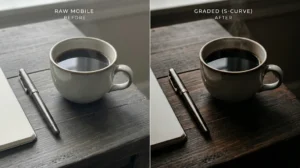
عکسهای خام ثبتشده با دوربین موبایل اغلب دارای کنتراست پایینی هستند و انگار یک لایه گردوغبار خاکستری روی آنها نشسته است. حرفهایترین روش برای زنده کردن عکس، اجرای تکنیک «منحنی S شکل (S-Curve)» است.
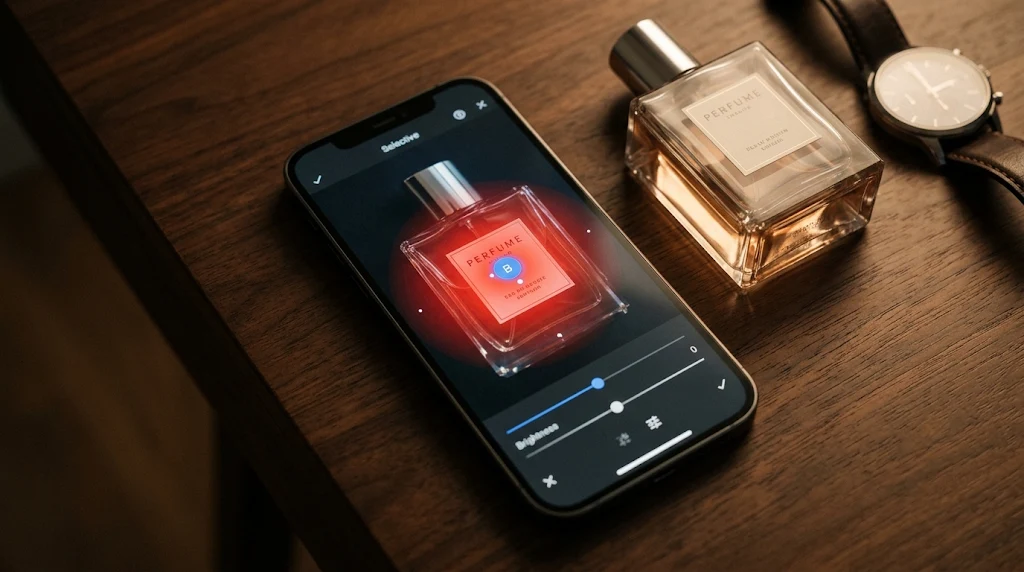
برای اجرای این فرمول روی عکس شیشه عطر، ساعت مچی یا ماگ قهوه، ابتدا یک نقطه در یکچهارم بالایی خط مورب بگذارید و آن را کمی به سمت بالا بکشید تا روشناییها (Highlights) بدرخشند. سپس یک نقطه دوم در یکچهارم پایینی خط بگذارید و آن را کمی به سمت پایین بکشید تا سایهها (Shadows) عمیق و مشکی شوند.
اکنون خط صاف شما شکل یک حرف S انگلیسی ملایم را به خود گرفته است. هر چقدر شیب این حرف S تندتر باشد، کنتراست تصویر بیشتر و دراماتیکتر میشود. در جریان آموزش ابزار Curves در اسنپسید، این منحنی پرکاربردترین فرمول برای برجستهسازی محصولات روی میز کار محسوب میشود.
پیشنهاد ویژه: برای دریافت رایگان تقلبنامه کامل ابزارهای اسنپسید و شرکت در وبینار دوهفته یکبار کسب درآمد با عکاسی موبایل و هوش مصنوعی، همین حالا در خبرنامه سایت تصویرپرداز عضو شوید.
در پیجهای اینستاگرامی لوکس، کافهها و عکاسی از ساعت، عینک و محصولات چرمی، سبکی بسیار پرطرفدار وجود دارد که در آن بخشهای سیاه عکس به جای مشکی تند، حالتی مخملی، دودی و مات دارند. ساخت این افکت تنها سه ثانیه زمان میبرد.
در داخل محیط ابزار منحنیها، هیچ نقطهای در وسط خط نگذارید؛ بلکه مستقیماً «پایینترین نقطه در گوشه سمت چپ» (نقطه صفر سیاهی) را با انگشت بگیرید و حدود ده تا پانزده درصد در راستای خط عمودی سمت چپ به بالا بکشید.
سپس کمی بالاتر از آن روی خط، یک نقطه دوم بگذارید و آن را سر جای اولش نگه دارید تا بقیه عکس سفید و بیحال نشود. با این ترفند که در پریستهای آماده برنامه با نام درخشش محو (Faded Glow) نیز شناخته میشود، سیاهیهای تند به خاکستری تیره سینمایی تبدیل میشوند. تسلط بر این تکنیک در آموزش ابزار Curves در اسنپسید، امضای بصری منحصربهفردی به پستهای پیج شما میبخشد.
وقتی آیکون دایرهای کانالها (Channel) در پایین صفحه را لمس میکنید، پنج گزینه در اختیارتان قرار میگیرد: کانال ترکیبی (RGB)، کانال روشنایی خالص (Luminance) و سه کانال رنگی قرمز (Red)، سبز (Green) و آبی (Blue).
تفاوت مهم کانال RGB و Luminance در این است که وقتی کنتراست را در کانال RGB بالا میبرید، غلظت رنگها نیز همزمان زیاد میشود؛ اما اگر همان منحنی S را در کانال روشنایی (Luminance) رسم کنید، فقط نور و کنتراست عکس تغییر میکند و رنگ واقعی لباس یا محصول اصلاً دستکاری نمیشود.
از سوی دیگر، سه کانال رنگی برای ساخت پالتهای سینمایی مانند سبک معروف «آبی و نارنجی (Teal & Orange)» کاربرد دارند:
تمامی فرمولهای عددی ترکیب کانالهای رنگی و سپس انتقال عکس به استودیوهای هوش مصنوعی در فصل ۵ از دوره عکاس AI به صورت ویدیویی تدریس شده است تا در آموزش ابزار Curves در اسنپسید به سطح استادی برسید.
در پایین صفحه ابزار منحنیها، آیکون استایلها (Styles) قرار دارد که شامل ده پریست آماده مانند کنتراست نرم (Soft Contrast)، کنتراست سخت (Hard Contrast)، روشن کردن (Brighten) و تاریک کردن (Darken) است. شما میتوانید ابتدا یکی از این حالتها را انتخاب کنید و سپس نقاط روی خط را با دست تغییر دهید.
نکته طلایی اینجاست که گاهی میخواهید منحنی رنگ یا کنتراست فقط روی پسزمینه اعمال شود و روی خودِ محصول یا پوست چهره تاثیر نگذارد. برای این کار، پس از تایید منحنی، از بالای صفحه آیکون لایهها (View Edits) را بزنید، روی گزینه Curves ضربه بزنید و آیکون قلممو (Brush) را انتخاب نمایید.
اکنون میتوانید با انگشت خود، اثر منحنی را فقط روی بخشهای دلخواه تصویر نقاشی کنید. این قابلیت لایهبندی که در راهنمای رسمی اسنپسید گوگل نیز به عنوان پیشرفتهترین ویژگی برنامه معرفی شده، قدرت آموزش ابزار Curves در اسنپسید را با فتوشاپ برابر میسازد.

کافی است انگشت خود را روی آن نقطه دایرهای نگه دارید و آن را به سمت بیرون از کادر شطرنجی بکشید تا نقطه به طور کامل حذف شود.
زیرا جای نقطه سایهها و روشناییها برعکس شده است؛ در ابزار منحنیها تغییرات بسیار میلیمتری و ظریف (در حد چند میلیمتر بالا یا پایین) بهترین و طبیعیترین نتیجه را میدهند.
برای کالاهایی که وفاداری به رنگ واقعی در آنها مهم است (مانند پوشاک، لوازم آرایشی و طلا)، حتماً از کانال Luminance استفاده کنید تا کنتراست بدون تغییر رنگ پارچه تقویت شود.
بله، پس از تنظیم منحنی، به صفحه اصلی برگردید، از منوی پایین گزینه استایلها (Looks) را بزنید و با لمس علامت بعلاوه، منحنی خود را به عنوان یک فیلتر اختصاصی همیشگی ذخیره نمایید.
ترس از نمودار منحنیها تنها با پنج دقیقه تمرین از بین میرود. با اجرای فرمول منحنی S شکل، تکنیک مشکی مات و تفکیک کانال روشنایی (Luminance) که در آموزش ابزار Curves در اسنپسید یاد گرفتید، میتوانید همین امروز یکی از عکسهای شیشه عطر، ساعت یا فنجان قهوه روی میز کار خود را باز کنید و تفاوت خیرهکننده کنتراست سینمایی را به چشم ببینید. پرسشها و تجربههای خود را در بخش دیدگاههای پایین صفحه با ما در میان بگذارید.