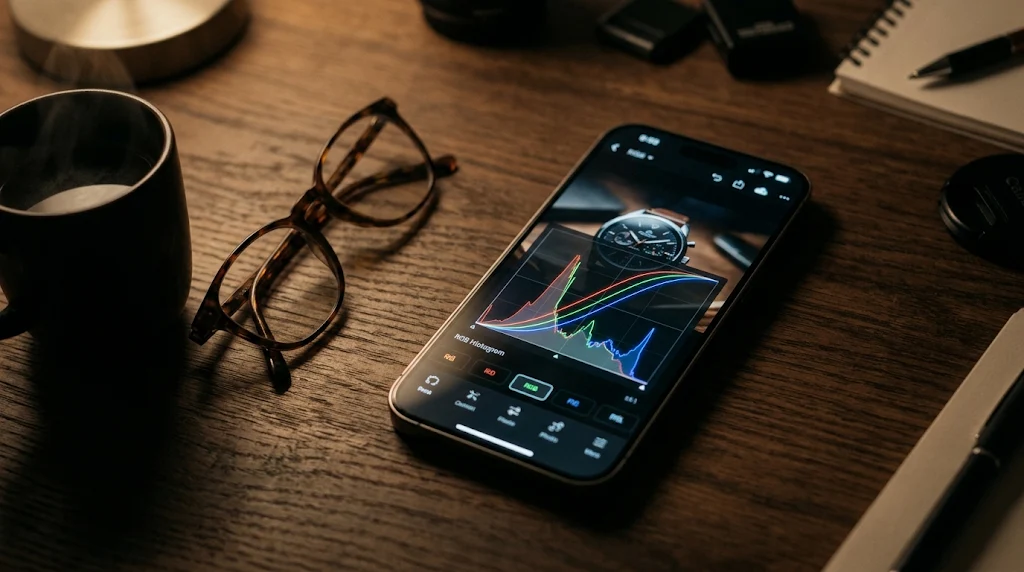
آموزش ابزار Selective در اسنپسید مهمترین مهارت برای ویرایش موضعی نور، کنتراست، غلظت رنگ و بافت در بخشهای مشخصی از عکس بدون دستکاری سایر نقاط تصویر در گوشی هوشمند است؛ قابلیتی انقلابی مبتنی بر فناوری نقاط کنترل (U Point Technology) که عکاسان موبایل را از ماسکگذاریهای پیچیده فتوشاپ بینیاز میسازد.
در بسیاری از پروژههای عکاسی با موبایل روی میز کار، پسزمینه تصویر نور مناسبی دارد اما خودِ کالا (مانند شیشه عطر، ساعت مچی یا ماگ قهوه) کمی تاریک افتاده است. اگر در بخش تنظیم کلی تصویر (Tune Image) روشنایی را بالا ببرید، پسزمینه به شدت میسوزد و سفید میشود. راهحل حرفهای برای این چالش، استفاده از ویرایش نقطهای یا موضعی است تا فقط سوژه مورد نظر روشن و برجسته گردد. در این راهنمای جامع، صفر تا صد قلقهای کار با نقاط کنترل در برنامه رایگان اسنپسید (Snapseed) را گامبهگام بررسی میکنیم.
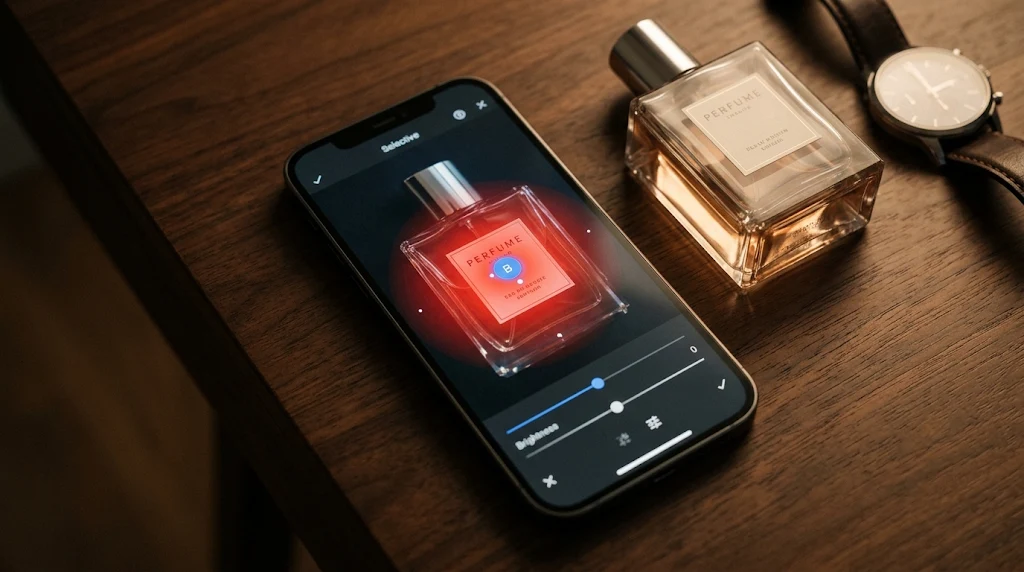
ابزار انتخابی (Selective) در اسنپسید یک قلمموی ساده نیست، بلکه یک الگوریتم هوشمند تشخیص رنگ و بافت است. وقتی از منوی ابزارها (Tools) گزینه انتخابی (Selective) را باز میکنید و روی یک نقطه از عکس ضربه میزنید، یک دایره با حرف B روی تصویر قرار میگیرد.
هوش مصنوعی اسنپسید بلافاصله پیکسلهای زیر آن نقطه (از نظر رنگ، روشنایی و بافت) را تحلیل میکند. به عنوان مثال، اگر نقطه را روی بدنه طلایی یک شیشه عطر بگذارید، برنامه متوجه میشود که هدف شما فقط سطح طلایی شیشه است و حتی اگر دایره بزرگتر از شیشه باشد، تغییرات را روی پسزمینه مشکی پشت عطر اعمال نمیکند.
در هر عکس میتوانید تا هشت نقطه کنترل مستقل قرار دهید و هر بخش از کادر را به صورت جداگانه نورپردازی نمایید. درک این هوشمندی، پایه اصلی در آموزش ابزار Selective در اسنپسید به شمار میرود.
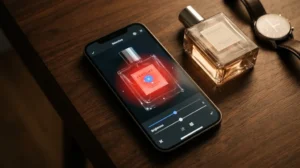
مهمترین قلقی که بسیاری از کاربران موبایل از آن بیخبرند، قابلیت تنظیم اندازه ناحیه تاثیرگذاری هر نقطه کنترل است. پس از قرار دادن نقطه روی سوژه، دو انگشت شست و اشاره خود را روی صفحه بگذارید و مانند حالت زوم کردن، دو انگشت را باز یا بسته کنید (Pinch to Zoom).
به محض حرکت دادن دو انگشت، یک دایره قرمز و یک هاله قرمزرنگ روی تصویر نمایان میشود. این رنگ قرمز دقیقاً به شما نشان میدهد که تغییرات روی کدام پیکسلها اعمال خواهد شد. هر چقدر دایره را کوچکتر کنید، تغییرات فقط روی یک جزئیات ظریف (مانند لوگوی روی ساعت مچی یا نگین انگشتر) متمرکز میماند.
در مقابل، با بزرگ کردن دایره میتوانید کل سطح میز کار یا دیوار پشت محصول را انتخاب نمایید. تسلط بر این حرکت دوانگشتی در آموزش ابزار Selective در اسنپسید، دقتی میلیمتری در حد قلم نوری کامپیوتر به شما هدیه میدهد.
پیشنهاد ویژه: برای دریافت رایگان فایل PDF تقلبنامه کامل ابزارهای اسنپسید و شرکت در وبینار دوهفته یکبار کسب درآمد با عکاسی موبایل و هوش مصنوعی، همین حالا در خبرنامه سایت تصویرپرداز عضو شوید.
هنگامی که یک نقطه کنترل را روی عکس فعال میکنید و انگشت خود را به سمت بالا یا پایین میکشید، یک منوی عمودی شامل چهار پارامتر اصلی ظاهر میشود که با کشیدن انگشت به چپ یا راست میتوانید مقدار آنها را از منفی صد تا مثبت صد تغییر دهید:
ترکیب هوشمندانه این چهار شاخص در آموزش ابزار Selective در اسنپسید، به شما اجازه میدهد روی هر محصول یک نورپردازی استودیویی اختصاصی پیاده کنید.
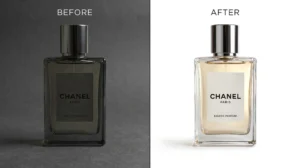
یکی از کاربردهای پولساز ابزار انتخابی در عکاسی فروشگاهی، سفید کردن مقوای پسزمینه، لبه ظرفهای چینی یا لژ کتانیهایی است که زیر نور اتاق کمی زرد یا خاکستری افتادهاند.
برای اجرای این تکنیک، یک نقطه کنترل روی مقوای سفید پسزمینه یا لژ کفش بگذارید. ابتدا انگشت را بالا و پایین بکشید و گزینه اشباع رنگ (Saturation) را انتخاب کنید، سپس انگشت را به سمت چپ بکشید تا به عدد منفی شصت تا منفی هشتاد برسد. با این کار، تمام رنگهای زرد و آبی کاذب از آن نقطه حذف میشوند.
سپس دوباره انگشت را بالا بکشید، روی گزینه روشنایی (Brightness) بروید و آن را بیست تا سی واحد افزایش دهید. در یک چشم به هم زدن، پسزمینه خاکستری به یک سفید خالص آتلیهای تبدیل میشود، بدون اینکه نور خود محصول دستکاری شود. تمامی این تکنیکهای رتوش تجاری در فصل ۵ از دوره عکاس AI به صورت عملی روی محصولات واقعی آموزش داده شده است تا در آموزش ابزار Selective در اسنپسید هیچ چالشی نداشته باشید.
وقتی روی یک نقطه کنترل ضربه میزنید، یک نوار ابزار کوچک شامل چهار آیکون در پایین صفحه ظاهر میشود: برش (Cut)، کپی (Copy)، سطل زباله برای حذف (Delete) و بازگرداندن به حالت اول (Reset).
اگر میخواهید دقیقاً همان میزان روشنایی و ساختاری که به سمت راست محصول دادهاید را به سمت چپ یا به محصول دوم کنار آن نیز بدهید، نیازی به تنظیم دوباره اعداد نیست. کافی است روی نقطه اول بزنید، گزینه کپی (Copy) را لمس کنید و سپس روی بخش جدید ضربه بزنید و جایگذاری (Paste) را انتخاب نمایید.
این ویژگی که در مستندات رسمی اسنپسید گوگل نیز تشریح شده، سرعت عمل شما را در ویرایش کاتالوگهای چندتکه به شدت بالا میبرد و بخش مهمی از آموزش ابزار Selective در اسنپسید را تشکیل میدهد.
زمانی که عکس محصول را وارد ابزارهای هوش مصنوعی مانند Photoroom یا Pixelcut میکنید تا پسزمینه جدید بسازید، گاهی نور پسزمینه هوش مصنوعی از سمت راست میتابد اما طرف راست کالای شما کمی در سایه است.
پس از دانلود پوستر از هوش مصنوعی، عکس را وارد اسنپسید کنید و با ابزار انتخابی (Selective) یک نقطه کنترل روی لبه سمت راست محصول بگذارید و روشنایی (Brightness) را ده واحد بالا ببرید. در طرف چپ محصول نیز یک نقطه دیگر بگذارید و روشنایی را ده واحد کم کنید.
با این ترفند ۳۰ ثانیهای، نور روی بدنه کالا دقیقاً با منبع نور صحنه هوش مصنوعی یکی میشود و هیچکس متوجه مجازی بودن پسزمینه نخواهد شد. این همافزایی میان آموزش ابزار Selective در اسنپسید و هوش مصنوعی، راز ساخت پوسترهای تبلیغاتی میلیونی روی میز کار است.
کافی است انگشت خود را روی آیکون چشم در گوشه بالای سمت راست صفحه (یا روی خود عکس) نگه دارید تا تصویر اولیه قبل از اعمال نقاط کنترل نمایش داده شود.
در ابزار Brush شما باید با انگشت روی صفحه نقاشی کنید که ممکن است از لبههای کالا بیرون بزند؛ اما ابزار Selective به صورت هوشمند لبهها و رنگ محصول را خودش تشخیص میدهد و از مرز کالا بیرون نمیرود.
از بالای صفحه اصلی برنامه وارد بخش لایهها (View Edits) شوید، روی لایه Selective بزنید و آیکون تنظیمات (لغزندهها) را لمس کنید تا تمام نقاط قبلی دوباره برای ویرایش ظاهر شوند.
زیرا شاخص ساختار (Structure) تمام منافذ و خطوط ریز را برجسته میکند که برای چرم، ساعت و شیشه عطر عالی است، اما برای پوست صورت باید آن را روی عدد منفی ده تا منفی بیست قرار دهید تا پوست نرم شود.
ابزار انتخابی اسنپسید دقیقاً مانند داشتن ده پروژکتور کوچک و قابل تنظیم در جیب شماست. با یادگیری تنظیم دایره قرمز با دو انگشت، استفاده از چهار شاخص اصلی و هماهنگ کردن نور با صحنههای هوش مصنوعی که در آموزش ابزار Selective در اسنپسید بررسی کردیم، میتوانید هر بخش از عکس را با دقت جراحی ویرایش کنید. همین امروز عکس یکی از وسایل روی میز کار خود را باز کنید و اولین نقطه کنترل را روی لوگوی آن بگذارید. پرسشها و تجربههای خود را در بخش دیدگاههای پایین صفحه با ما در میان بگذارید.